

Manuel Microsoft 365 Famille
Attributs :
- Si tu veux seulement renouveler ton abonnement, tu n'as PAS besoin de télécharger et d'installer à nouveau le logiciel.
- Microsof 365 Famille est un abonnement pour plusieurs utilisateurs. L'un des utilisateurs est l'administrateur.
- Tu saisis la clé de licence une seule fois dans le compte Office de l'administrateur. Toutes les actions ultérieures (par exemple inviter d'autres utilisateurs ou télécharger le logiciel), tu les effectueras à partir de ton compte à l'adresse www.office.com.
- Seul l'administrateur peut renouveler l'abonnement pour tout le monde, et seul l'administrateur peut inviter d'autres utilisateurs.
- Les autres utilisateurs invités par l'administrateur ont leur propre compte sur www.office.com. À partir de ce compte, chaque utilisateur peut télécharger le logiciel lui-même.
Contenu
1. Crée un compte Office2. Connecte-toi à ton compte Office
3. Active la licence
4. Télécharge le logiciel
5. Invite d'autres utilisateurs
6. Soutien
1. Crée un compte Office
Tu gères toi-même ton abonnement Microsoft 365 dans un compte sur www.office.com. Tu as déjà un compte Office ? Passe à l'étape 2.
As-tu un compte Microsoft ? Par exemple, une adresse e-mail @outlook, @live ou @hotmail ? Alors tu peux déjà te connecter directement www.office.com, passe à l'étape 2. Tu n'as pas encore de compte Office ou Microsoft ? Passe alors par les étapes suivantes :
- Va sur https://signup.live.com
- Saisis ta propre adresse électronique. Par exemple, il peut s'agir d'une adresse électronique Gmail, Yahoo ou autre
- Définir un mot de passe
- Saisis tes informations et suis les instructions
2. Connecte-toi à office.com
- Va sur https://www.office.com
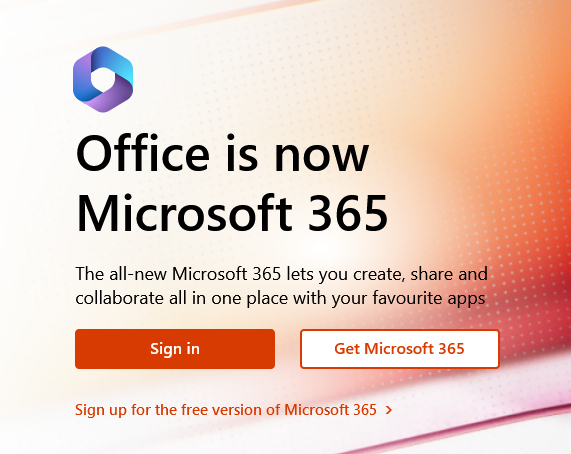
- Si tu n'es pas déjà connecté, tu verras les options 'Acheter un bureau Acheter' et 'S'inscrire'. Tu cliques sur 'Sign up. Connecte-toi à ton compte Office.
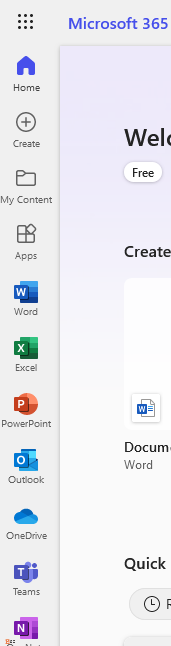
- Lorsque tu es connecté, tu verras une liste des applis qui font partie de ton abonnement
3. Active la licence
Tu as reçu une clé de licence de notre part. Microsoft l'appelle aussi parfois "clé de produit". Cela peut prêter à confusion, dans ce cas, ces termes signifient la même chose.
- Va sur https://www.office.com/setup
- Clique sur Suivant
- Saisis ta clé de licence (Microsoft l'appelle "clé de produit" sur cette page).
- Tu peux copier/coller le code dans son intégralité, cela évitera les erreurs de frappe.
- Fais attention à ne pas copier les espaces avant ou après le code.
- Le "code admin" entre parenthèses est destiné à notre propre administration, tu n'en as pas besoin.
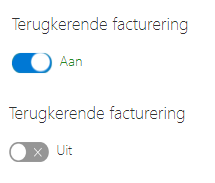
Attention ! Par défaut, Microsoft vérifiera que tu renouvelles automatiquement ton abonnement. C'est très coûteux et tu ferais mieux de le désactiver. - Clique sur "Suivant
- Clique à nouveau sur 'Next' sous 'Step 3 : Download Office'. Le logiciel ne sera pas encore téléchargé, tu seras seulement redirigé vers la page de téléchargement.
4. Télécharger le logiciel
Désinstaller l'ancienne version
.- Une autre version est déjà installée sur ton ordinateur ? Désinstalle-la avant d'installer la nouvelle version. Tu peux lire comment faire surce site de Microsoft.
- Il est bien sûr possible d'installer le logiciel sur un nouvel appareil, ou sur un appareil dont le logiciel a été retiré, après un crash, par exemple.
- Tous les programmes ne sont pas disponibles sur tous les appareils, vérifie la configuration requise.
Ordinateurs Windows/ordinateurs Mac/
- Tu te connectes à https://account.microsoft.com/services/ et tu cliques sur "Installer". Le fichier d'installation est téléchargé.
- Si l'installation ne démarre pas automatiquement, localise le fichier téléchargé et clique sur "Exécuter
Tablettes Android / iPads / Smartphones / iPhones / Chromebooks.
Sur ces appareils, tu peux télécharger les différents programmes (Word, Excel, etc.) en tant qu'applications séparées. Tu télécharges d'abord l'application, puis tu te connectes à l'application avec ton compte Office.- Rends-toi sur l'App store ou google Play .
- Télécharge l'application souhaitée et connecte-toi
- à l'application à l'aide de ton compte Office .
5. Invite d'autres utilisateurs
Si tu es connecté en tant qu'utilisateur/administrateur principal à https://account.microsoft.com/services/ tu verras un bouton "Partager". Si tu cliques dessus, tu peux saisir l'adresse électronique d'un nouvel utilisateur et lui envoyer une invitation.
Le nouvel utilisateur peut accepter l'invitation. Le nouvel utilisateur ne peut pas inviter d'autres utilisateurs ou renouveler un abonnement en cours, seul l'administrateur peut le faire. Un utilisateur peut télécharger le logiciel à partir de son compte utilisateur. ...
6. Soutien
Pour les problèmes qui peuvent survenir lors de l'installation, tu trouveras des solutions. sur ce site de Microsoft.
Pour obtenir de l'aide à l'installation et une assistance supplémentaire, contacte le service d'assistance de Microsoft :
https://support.microsoft.com
Microsoft Support Netherlands : 020-5001500
Microsoft Support Belgium : 02/503 31 13