

Manuale Microsoft 365 Family
Attributi:
- Se vuoi solo rinnovare l'abbonamento, NON devi scaricare e installare nuovamente il software.
- Microsof 365 Family è un abbonamento multiutente. Un utente è l'amministratore.
- La chiave di licenza viene inserita una sola volta nell'account Office dell'amministratore. Tutte le azioni successive (ad esempio invitare altri utenti o scaricare il software) verranno eseguite dal tuo account su www.office.com.
- Solo l'amministratore può rinnovare l'abbonamento per tutti e solo l'amministratore può invitare altri utenti.
- Gli altri utenti invitati dall'amministratore hanno un proprio account su www.office.com. Dal proprio account, ogni utente può scaricare il software autonomamente.
Contenuto
1. Crea un account Office2. Accedi al tuo account Office
3. Attiva la licenza
4. Scarica il software
5. Invita altri utenti
6. Supporto
1. Crea un account Office
Gestisci tu stesso il tuo abbonamento a Microsoft 365 con un account su www.office.com. Hai già un account Office? Vai al punto 2.
Hai un account Microsoft? Ad esempio, un indirizzo e-mail @outlook, @live o @hotmail? Allora puoi già accedere direttamente a www.office.com, vai al punto 2. Non hai ancora un account Office o Microsoft? Allora segui i seguenti passaggi:
- Vai a https://signup.live.com
- Inserisci il tuo indirizzo e-mail. Ad esempio, può essere un indirizzo Gmail, Yahoo o un altro indirizzo e-mail.
- Imposta una password
- Inserisci i tuoi dati e segui le istruzioni
2. Accedi a office.com
- Vai a https://www.office.com
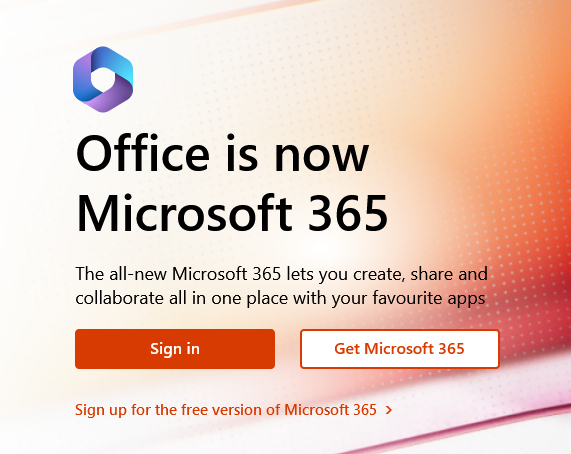
- Se non hai ancora effettuato l'accesso, vedrai le opzioni "Acquista Office" e "Accedi". Clicca su "Accedi". Accedi al tuo account Office.
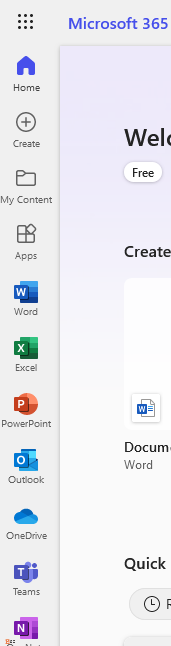
- Una volta effettuato l'accesso, vedrai un elenco delle app che fanno parte del tuo abbonamento.
3. Attiva la licenza
Hai ricevuto una chiave di licenza da noi. A volte Microsoft lo chiama anche "codice prodotto". Questo può creare confusione, ma in questo caso questi termini hanno lo stesso significato.
- Vai a https://www.office.com/setup
- Clicca su Avanti
- Inserisci il tuo codice di licenza (Microsoft lo chiama "codice prodotto" in questa pagina).
- Puoi copiare/incollare il codice nella sua interezza, in modo da evitare errori di battitura.
- Fai attenzione a non copiare gli spazi prima o dopo il codice.
- Il "codice amministratore" tra parentesi serve per la nostra amministrazione, non è necessario.
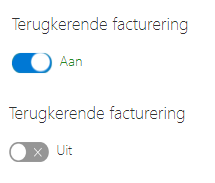
Attenzione! Per impostazione predefinita, Microsoft verificherà il rinnovo automatico. Questo è molto costoso e ti conviene disattivarlo. - Clicca su "Avanti".
- Clicca di nuovo su "Avanti" alla voce "Passo 3: Scarica Office". Il software non verrà ancora scaricato, verrai solo reindirizzato alla pagina di download.
4. Scaricare il software
Disinstallare la vecchia versione
.- Hai già installato un'altra versione sul tuo computer? Disinstallala prima di installare la nuova versione. Puoi leggere come fare suquesto sito web di Microsoft.
- Naturalmente è possibile installare il software su un nuovo dispositivo o su un dispositivo da cui il software è stato rimosso, ad esempio dopo un incidente.
- Non tutti i programmi sono disponibili su tutti i dispositivi; verifica i requisiti di sistema.
Computer Windows/Mac/
- Accedi a https://account.microsoft.com/services/ e clicca su "Installa". Il file di installazione viene scaricato.
- Se l'installazione non parte automaticamente, individua il file scaricato e clicca su "Esegui".
Tablet Android / iPad / Smartphone / iPhone / Chromebook
Su questi dispositivi, puoi scaricare i singoli programmi (Word, Excel, ecc.) come applicazioni separate. Devi prima scaricare l'applicazione e poi accedere all'applicazione con il tuo account Office.- Vai sull'App Store o su Google Play .
- Scarica l'applicazione desiderata e accedi
- all'applicazione utilizzando il tuo account Office.
5. Invita altri utenti
Se hai effettuato l'accesso come utente principale/amministratore a https://account.microsoft.com/services/ vedrai un pulsante "Condividi". Cliccando su questo pulsante potrai inserire l'indirizzo e-mail di un nuovo utente e inviare un invito.
Il nuovo utente può accettare l'invito. Il nuovo utente non può invitare altri utenti o rinnovare un abbonamento in corso: solo l'amministratore può farlo. Un utente può scaricare il software dall'account utente. ...
6. Supporto
Per i problemi che possono verificarsi durante l'installazione troverai le soluzioni sul sito web di Microsoft.
Per assistenza all'installazione e ulteriore supporto, contatta il servizio di assistenza Microsoft:
https://support.microsoft.com
Assistenza Microsoft Paesi Bassi: 020-5001500
Supporto Microsoft Belgio: 02/503 31 13