

Manual Microsoft 365 Familia
Atributos:
- Si sólo quieres renovar tu suscripción NO necesitas descargar e instalar de nuevo el software.
- Microsof 365 Familia es una suscripción multiusuario. Un usuario es el administrador.
- Introduces la clave de licencia una vez en la cuenta de Office del administrador. Todas las acciones posteriores (por ejemplo, invitar a otros usuarios o descargar el software) las realizas desde tu cuenta en www.office.com.
- Sólo el administrador puede renovar la suscripción para todos, y sólo el administrador puede invitar a otros usuarios.
- Otros usuarios invitados por el administrador tienen su propia cuenta en www.office.com. Desde la cuenta propia, cada usuario puede descargar el software por sí mismo.
Contenido
1. Crea una cuenta Office2. Accede a tu cuenta de Office
3. Activa la licencia
4. Descarga el software
5. Invitar a otros usuarios
6. Apoya
1. Crea una cuenta Office
Tú mismo gestionas tu suscripción a Microsoft 365 en una cuenta en www.office.com. ¿Ya tienes una cuenta de Office? Ve al paso 2.
¿Tienes una cuenta Microsoft? Por ejemplo, ¿una dirección de correo electrónico @outlook, @live o @hotmail? Entonces ya puedes conectarte directamente www.office.com, ve al paso 2. ¿Todavía no tienes una cuenta Office o Microsoft? Entonces sigue los siguientes pasos:
- Visita https://signup.live.com
- Introduce tu propia dirección de correo electrónico. Por ejemplo, puede ser una dirección de correo electrónico de Gmail, Yahoo u otra.
- Establece una contraseña
- Introduce tus datos y sigue las instrucciones
2. Conéctate a office.com
- Visita https://www.office.com
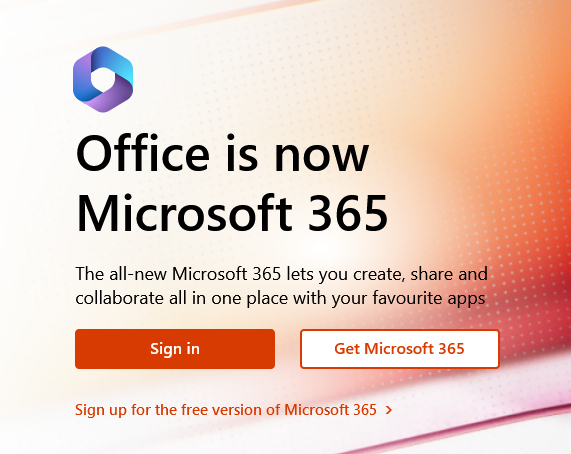
- Si aún no has iniciado sesión, verás las opciones 'Comprar Office Buy' e 'Iniciar sesión'. Haz clic en 'Iniciar sesión'. Inicia sesión con tu cuenta de Office.
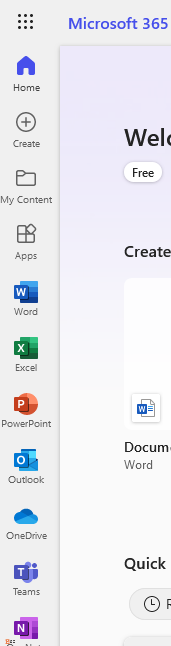
- Cuando hayas iniciado sesión, verás una lista de las aplicaciones que forman parte de tu suscripción
3. Activa la licencia
Has recibido de nosotros una clave de licencia. Microsoft a veces también llama a esto "clave de producto". Eso puede ser confuso, en este caso, estos términos significan lo mismo.
- Visita https://www.office.com/setup
- Haz clic en Siguiente
- Introduce tu clave de licencia (Microsoft la llama "clave de producto" en esta página)
- Puedes copiar/pegar el código en su totalidad, esto evitará errores de escritura.
- Ten cuidado de no copiar espacios antes o después del código.
- El "código admin" entre paréntesis es para nuestra propia administración, no lo necesitas.
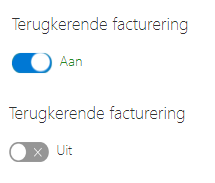
Ten en cuenta que Por defecto, Microsoft comprobará que se renueva automáticamente. Esto es muy costoso y es mejor que lo desactives. - Haz clic en "Siguiente".
- Vuelve a hacer clic en "Siguiente" en "Paso 3: Descargar Office". El software no se descargará todavía, sólo se te redirigirá a la página de descarga.
4. Descargar el software
Desinstalar versión antigua
.- ¿Tienes ya instalada otra versión en tu ordenador? Desinstálala antes de instalar la nueva versión. Puedes leer cómo hacerlo eneste sitio web de Microsoft.
- Por supuesto, es posible instalar el software en un dispositivo nuevo, o en un dispositivo del que se haya eliminado el software, tras un accidente, por ejemplo.
- No todos los programas están disponibles en todos los dispositivos, comprueba los requisitos del sistema.
Ordenadores Windows/Ordenadores Mac/
- Te conectas a https://account.microsoft.com/services/ y haces clic en "Instalar". Se descarga el archivo de instalación.
- Si no se inicia la instalación automáticamente, localiza el archivo descargado y haz clic en "Ejecutar".
Tabletas Android / iPads / Smartphones / iPhones / Chromebooks.
En estos dispositivos, puedes descargar los programas individuales (Word, Excel, etc.) como aplicaciones independientes. Primero descargas la aplicación y luego inicias sesión en ella con tu cuenta de Office.- App store o a google Play .
- Descarga la(s) aplicación(es) deseada(s ) e
- inicia sesión en la aplicación utilizando tu cuenta de Office.
-
Ve a la
5. Invitar a otros usuarios
Si has iniciado sesión como usuario/administrador principal en https://account.microsoft.com/services/ verás allí un botón "Compartir". Si lo pulsas, podrás introducir la dirección de correo electrónico de un nuevo usuario y enviarle una invitación.
El nuevo usuario puede aceptar la invitación. El nuevo usuario no puede invitar a otros usuarios ni renovar una suscripción actual, sólo el administrador puede hacerlo. Un usuario puede descargar el software desde la cuenta de usuario. ...
6. Apoya
Para los problemas que puedan surgir durante la instalación encontrarás soluciones en este sitio web de Microsoft.
Para obtener ayuda sobre la instalación y más asistencia, ponte en contacto con el departamento de asistencia de Microsoft:
https://support.microsoft.com
Soporte Microsoft Países Bajos: 020-5001500
Soporte Microsoft Bélgica: 02/503 31 13