

Anleitung Microsoft 365 Family
Aufmerksamkeitspunkte:
- Wenn Sie nur Ihr Abonnement verlängern möchten, müssen Sie die Software NICHT erneut herunterladen und installieren.
- Microsof 365 Family ist ein Abonnement für mehrere Benutzer. Ein Benutzer ist der Administrator.
- Sie geben den Lizenzschlüssel einmal in das Office-Konto des Administrators ein. Alle nachfolgenden Aktionen (z.B. andere Benutzer einladen oder die Software herunterladen) von Ihrem Konto aus unter www.office.com .
- Nur der Administrator kann das Abonnement für alle verlängern und nur der Administrator kann andere Benutzer einladen.
- Andere vom Administrator eingeladene Benutzer haben ihr eigenes Konto auf www.office.com. Über ihr eigenes Konto kann jeder Benutzer die Software selbst herunterladen.
Inhalt
1. Erstellen Sie ein Office-Konto2. Melden Sie sich bei Ihrem Office-Konto an
3. Aktivieren Sie die Lizenz
4. Laden Sie die Software herunter
5. Andere Benutzer einladen
6. Unterstützung
1. Erstellen Sie ein Office-Konto
Sie verwalten Ihr Microsoft 365 Abonnement selbst in einem Konto unter www.office.com. Besitzen Sie bereits ein Office-Konto? Gehen Sie zu Schritt 2.
Besitzen Sie ein Microsoft-Konto? Zum Beispiel eine @outlook-, @live- oder @hotmail-E-Mail-Adresse? Dann können Sie sich bereits direkt anmelden www.office.com, gehen Sie zu Schritt 2. Haben Sie noch kein Office- oder Microsoft-Konto? Dann führen Sie die folgenden Schritte aus:
- Gehen Sie zu https://signup.live.com
- Geben Sie Ihre eigene E-Mail-Adresse ein. Dies kann z.B. eine Gmail-, Yahoo- oder eine andere E-Mail-Adresse sein
- Setzen Sie ein Passwort
- Geben Sie Ihre Daten ein und folgen Sie den Anweisungen
2. Melden Sie sich bei office.com an
- Gehen Sie zu https://www.office.com
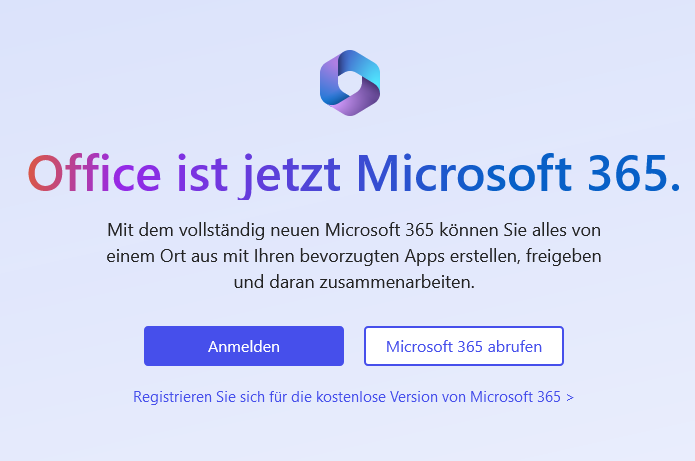
- Wenn Sie nicht bereits angemeldet sind, sehen Sie die Optionen 'Buy Office Buy' und 'Sign in'. Klicken Sie auf 'Anmelden'. Melden Sie sich mit Ihrem Office-Konto an.
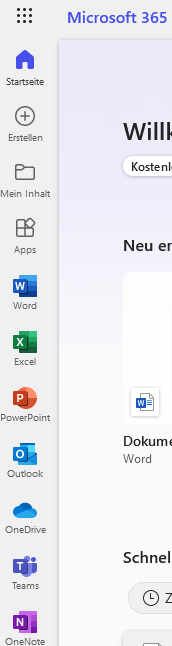
- Wenn Sie angemeldet sind, sehen Sie eine Übersicht über die Apps, die Teil Ihres Abonnements sind Ihres Abonnements sind
3. Aktivieren Sie die Lizenz
Sie haben von uns einen Lizenzcode erhalten. Microsoft nennt dies manchmal auch 'Produktschlüssel'. Das kann verwirrend sein, in diesem In diesem Fall bedeuten diese Begriffe das Gleiche.
- Gehen Sie zu https://www.office.com/setup
- Klicken Sie auf Weiter
- Geben Sie Ihren Lizenzschlüssel ein (Microsoft nennt ihn auf dieser Seite 'Produktschlüssel')
Sie können den Code vollständig kopieren/einfügen, um Tippfehler zu vermeiden.
- Stellen Sie sicher, dass Sie den Code nicht vor oder nach Leerzeichen kopieren.
- Der 'Admin-Code' in Klammern ist für unsere eigene Verwaltung, Sie brauchen ihn nicht.
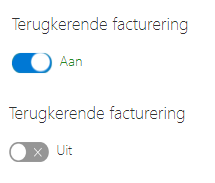
Bitte beachten Sie! Standardmäßig stellt Microsoft sicher, dass Sie automatisch verlängert werden. Dies ist sehr teuer und sollte besser deaktiviert werden. - Klicken Sie auf 'Weiter'
- Klicken Sie erneut auf 'Weiter' unter 'Schritt 3: Office herunterladen'. Die Software wird noch nicht heruntergeladen, Sie werden nur zur Download-Seite weitergeleitet.
4. Herunterladen der Software
Alte Version deinstallieren
- Haben Sie bereits eine andere Version auf Ihrem Computer installiert? Dann deinstallieren Sie diese, bevor Sie die neue Version installieren. Wie Sie das machen, können Sie nachlesen unter dieser Microsoft-Website.
- Natürlich ist es möglich, die Software auf einem neuen Gerät zu installieren, oder auf einem Gerät, von dem die von dem die Software entfernt wurde, z.B. nach einem Absturz.
- Nicht alle Programme sind auf allen Geräten verfügbar, bitte prüfen Sie die Systemvoraussetzungen.
Windows Computer/Mac Computer/
- Sie melden sich bei https://account.microsoft.com/services/ an und klicken auf 'Installieren'. Die Installationsdatei wird heruntergeladen.
- Wenn die Installation nicht automatisch startet, suchen Sie die heruntergeladene Datei und klicken Sie auf 'Ausführen'
Android-Tablets / iPads / Smartphones / iPhones / Chromebooks
Auf diesen Geräten können Sie die einzelnen Programme (Word, Excel, usw.) als separate Apps herunterladen. Sie laden zuerst die App herunter und melden sich dann mit Ihrem Office-Konto bei der App an.- Gehen Sie zum App Store oder zu Google Play
- Laden Sie die gewünschte(n) App(s)
- Melden Sie sich mit Ihrem Office-Konto bei der App an.
5. Andere Benutzer einladen
Wenn Sie als Hauptbenutzer/Administrator bei https://account.microsoft.com/services/ angemeldet sind, sehen Sie dort eine Schaltfläche 'Teilen'. Wenn Sie darauf klicken, können Sie die E-Mail-Adresse eines neuen Benutzers eingeben und eine Einladung senden.
Der neue Benutzer kann die Einladung annehmen. Der neue Benutzer kann keine anderen Benutzer einladen Benutzer einladen oder ein bestehendes Abonnement verlängern, das kann nur der Administrator. Ein Benutzer kann die Software von seinem Benutzerkonto herunterladen. ...
6. Unterstützung
Für Probleme, die während der Installation auftreten können, finden Sie Lösungen auf dieser Microsoft-Website.
Für Hilfe bei der Installation und weitere Unterstützung wenden Sie sich bitte an den Microsoft-Support:
https://support.microsoft.com
Microsoft Support Niederlande: 020-5001500
Microsoft Support Belgien: 02/503 31 13